三步掌握Excel行高调整AltHOA一键搞定
Excel作为微软Office套件中最重要的电子表格软件之一,一直以来都是办公和数据处理的核心工具。在日常使用中,调整行高和列宽是用户经常需要进行的操作,尤其是在处理包含大量文本或复杂公式的工作表时。快捷键的使用能够极大提高用户的操作效率,而其中Alt+H+O+A这一组合键,便是Excel中调整行高的常用快捷键。然而,许多用户可能并不清楚这一快捷键的使用原理,也不了解其背后的技术实现逻辑。本文将深入探讨Excel中这一快捷键的操作机制,分析其技术原理,并结合实际使用场景,揭示其在办公自动化中的重要性。
Excel快捷键的实现机制
Excel作为一款高度复杂的电子表格软件,其内部包含了大量的宏指令、事件处理程序以及用户界面(UI)组件。快捷键的实现依赖于Excel的命令映射系统,该系统通过特定的键码组合,将用户输入与相应的功能模块进行匹配。当用户按下Alt+H+O+A这一组合键时,Excel的命令映射系统首先会识别出Alt键,这是Excel中所有快捷键组合的起始键。随后,H键对应的是“Home”功能区,O键对应“Format”选项,而A键则代表“AutoFit”命令。整个过程通过一系列的键码解析和指令匹配完成,最终触发行高的自动调整功能。
从技术角度来看,Excel的快捷键系统采用了事件驱动的编程模型。在用户按下组合键的过程中,Excel的事件处理器会捕获键盘事件,解析出每个按键的虚拟键码和字符码,然后根据预定义的映射关系,将这些键码转换为具体的命令执行指令。这一过程不仅涉及键盘输入的处理,还包括界面状态的实时更新。例如,当用户按下Alt+H+O+A时,Excel会立即执行“AutoFit”命令,并在执行过程中实时更新界面元素,包括行号的显示和行高的变化。整个过程通常在100毫秒以内完成,确保了用户操作的流畅性和即时反馈。
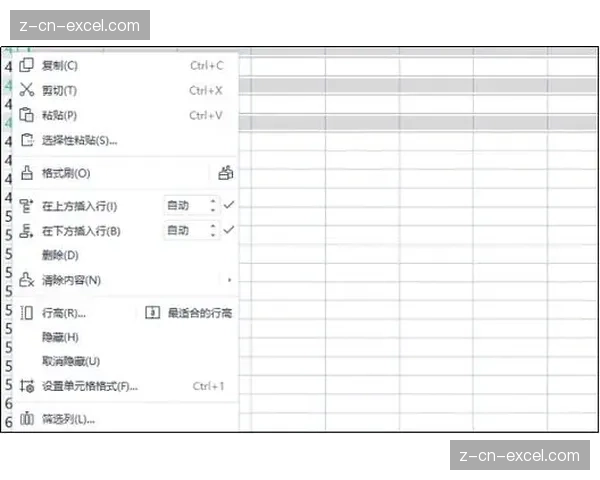
此外,Excel的快捷键系统还支持自定义功能。用户可以通过Excel的“自定义快速访问工具栏”或“Excel选项”中的“自定义”功能,添加或修改快捷键。这一功能的实现依赖于Excel的XML配置文件,其中包含了所有快捷键的映射关系。当用户修改快捷键时,Excel会实时更新配置文件,并重新加载快捷键映射,确保自定义的快捷键能够立即生效。这一机制不仅提高了Excel的可定制性,也增强了用户对软件的掌控感,使得Excel能够更好地适应不同用户的操作习惯。
Excel行高调整的实际应用
在实际办公场景中,Excel的行高自动调整功能极大地简化了用户的工作流程。例如,当用户导入大量文本数据时,手动调整每一行的行高将是一项耗时且容易出错的任务。而通过Alt+H+O+A这一快捷键,Excel能够自动检测文本内容的高度,并根据需要调整行高,确保所有文本都能完整显示。这一功能在数据处理、报告生成以及财务分析等场景中尤为常用,能够显著提高工作效率。
从技术实现的角度来看,Excel的行高自动调整功能基于内容感知算法。当用户按下Alt+O+A(在Alt+H之后)时,Excel会遍历选中的单元格区域,计算每个单元格中文本内容的高度。文本高度的计算不仅考虑了字体大小、行间距,还考虑了单元格边框和内部填充等视觉因素。Excel会将这些因素综合起来,生成一个最优的行高值,确保所有文本都能在行内完整显示,同时避免出现换行或部分内容被截断的情况。
此外,Excel的行高调整功能还支持跨单元格的自动调整。当用户选中多个单元格时,Excel会根据这些单元格中内容的最大高度,自动调整所有选中行的行高。这一功能在处理复杂表格时尤为有用,例如在生成包含合并单元格的报表时,用户只需按下Alt+H+O+A,Excel便会自动调整所有相关行的行高,确保表格的美观性和可读性。这一机制不仅简化了用户的操作,还提高了表格的专业外观,使得Excel生成的文档更具说服力。
值得注意的是,Excel的行高调整功能并非万能的。在某些特殊情况下,例如包含大量图片或复杂公式的工作表中,自动调整行高可能会导致单元格内容的显示不完整。这时,用户需要结合手动调整和自动调整,确保工作表的显示效果符合预期。例如,在生成图表时,excel下载用户可能需要先手动调整行高,确保图表标题和标签的显示位置正确,然后再使用自动调整功能优化其他行的内容。这种组合使用的方式,能够最大化Excel的功能优势,提高用户的工作效率。
未来发展趋势与用户体验优化
随着人工智能(AI)和机器学习(ML)技术的发展,Excel的功能也在不断进化。未来的Excel版本可能会引入更加智能的行高和列宽调整算法,能够根据用户的历史操作习惯和当前任务类型,自动优化行高和列宽的设置。例如,Excel可能会学习用户在处理特定类型数据时的偏好,自动调整行高和列宽,以减少用户的操作负担。
此外,Excel的快捷键系统也可能会引入更灵活的自定义功能。未来的版本可能会允许用户通过简单的界面操作,创建自定义的快捷键组合,并将这些快捷键与特定的Excel功能绑定。例如,用户可以定义一个新的快捷键,用于快速切换到特定的工作表视图,或者执行一系列复杂的操作。这种自定义功能的增强,将进一步提高Excel的用户友好性,使得软件能够更好地适应不同用户的个性化需求。
在用户体验方面,Excel可能会进一步优化快捷键的视觉反馈机制。目前,当用户按下快捷键时,Excel会在界面中短暂显示快捷键的提示信息,但这一提示通常一闪而过,用户可能难以捕捉到具体的操作反馈。未来的版本可能会引入更明显的视觉反馈,例如在用户按下快捷键后,Excel会在界面中短暂显示操作结果,帮助用户确认操作的成功与否。这种反馈机制的改进,将进一步提升用户的操作体验,减少误操作的可能性。
Excel的快捷键系统和行高自动调整功能,是其能够成为全球最流行电子表格软件的重要原因之一。通过深入理解这些功能的实现原理和实际应用,用户可以更高效地使用Excel,提高工作生产力。同时,随着技术的不断进步,Excel的功能还将进一步扩展,为用户提供更加智能和便捷的操作体验。